

Télécharger muCommander Express pour Windows
Windows peut afficher plusieurs alertes de sécurité lors de la première installation.
C’est normal avec les logiciels récents comme muCommander.
Pourquoi Windows affiche-t-il un avertissement ?
- muCommander est un logiciel récent actuellement en cours de diffusion.
- Windows affiche parfois un message de sécurité lors de la première installation.
- Le logiciel est signé au nom de MUJUNCTION.
Étape 1
Téléchargez muCommander Express
Cliquez sur le bouton « Télécharger muCommander pour Windows » ci-dessus.
Le téléchargement démarre automatiquement.
Étape 2
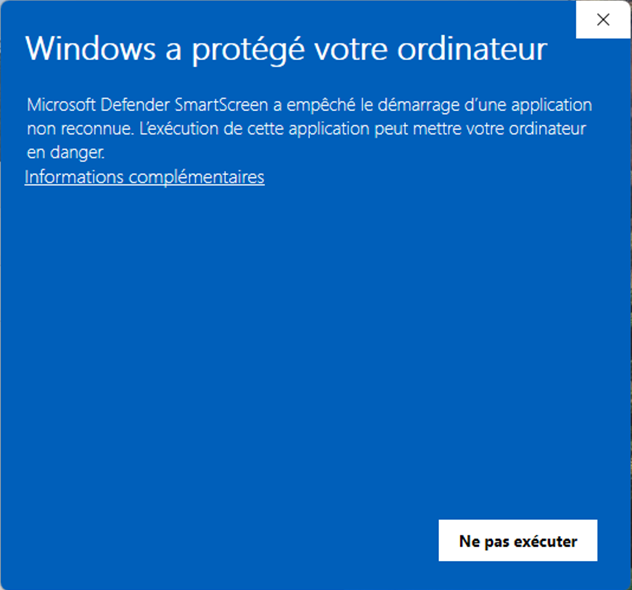
Windows peut afficher la fenêtre ci-dessous
Windows affiche parfois ce message avec les logiciels récents (Windows SmartScreen).
C’est normal lors de la première installation de muCommander.
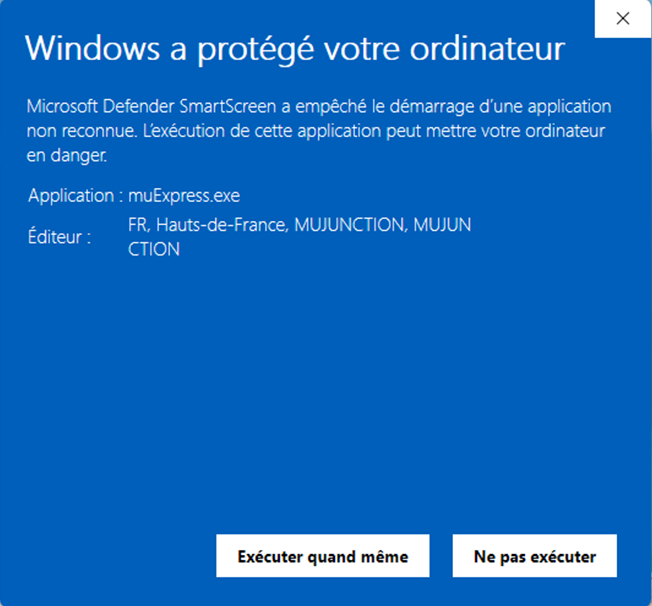
Cliquez sur « Informations complémentaires »
Le lien se trouve dans la fenêtre bleue affichée par Windows.
Cliquez sur « Exécuter quand même ».
Windows vous demande ensuite une confirmation avant de lancer l’installation.
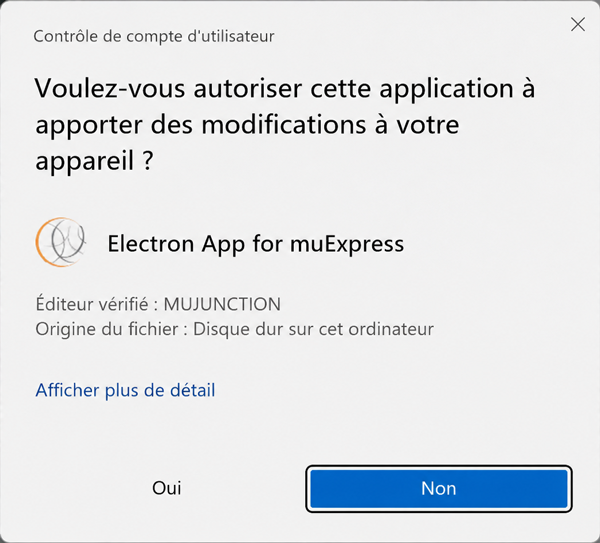
Windows demande une confirmation.
Windows peut demander l’autorisation de lancer l’installation de muExpress
Cliquez sur « Oui ».
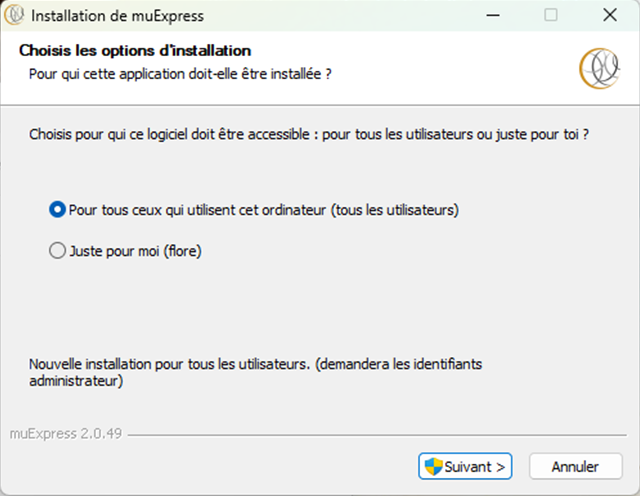
L’installation de muCommander démarre.
Vous pouvez laisser les options proposées par défaut.
Cliquez sur « Suivant ».
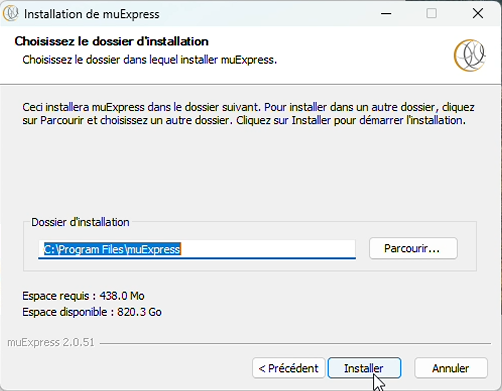
Choisissez le dossier d’installation.
Le dossier proposé automatiquement convient dans la plupart des cas.
Cliquez sur « Installer ».
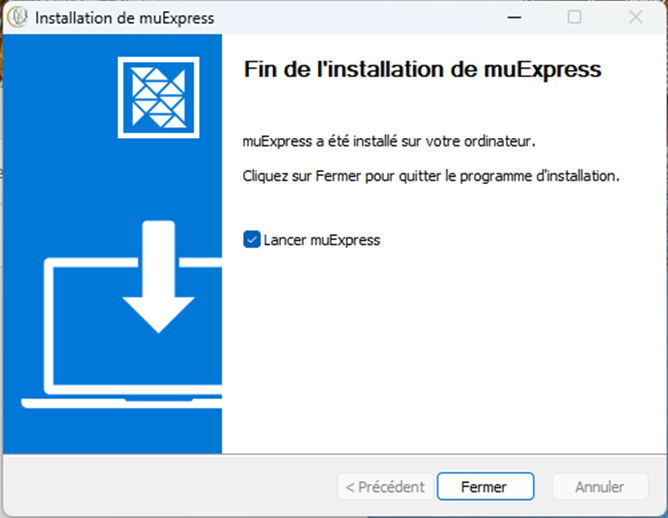
Fin de l’installation.
Cliquez sur « Fermer ».
muCommander est maintenant installé sur votre ordinateur.
Étape 3
muCommander vérifie la présence de Java
muCommander s’appuie sur la technologie Java pour fonctionner.
Ce composant indispensable permet à notre logiciel de s’exécuter de manière identique et stable sur tous les systèmes (Windows, macOS et Linux).
- Si la bonne version de Java est déjà présente sur votre ordinateur, vous n’avez rien à faire : vous pouvez passer directement à l’étape suivante.
- Dans le cas contraire (si Java est absent ou si votre version est trop ancienne), pas d’inquiétude : muCommander détectera automatiquement la situation et vous proposera de mettre à jour ou d’installer le composant requis en quelques clics.
Cliquez sur « Télécharger ».
Le téléchargement de Java démarre automatiquement.
Patientez pendant le téléchargement.
Cette étape peut prendre quelques instants selon votre connexion Internet.
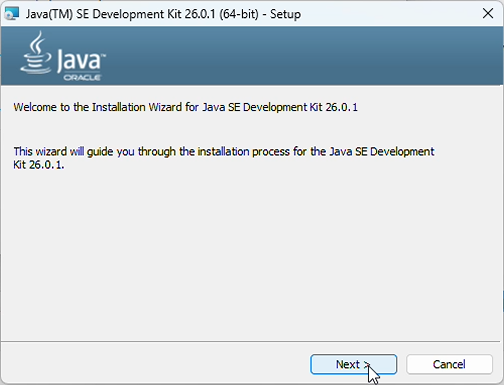
Cliquez ensuite sur « Next ».
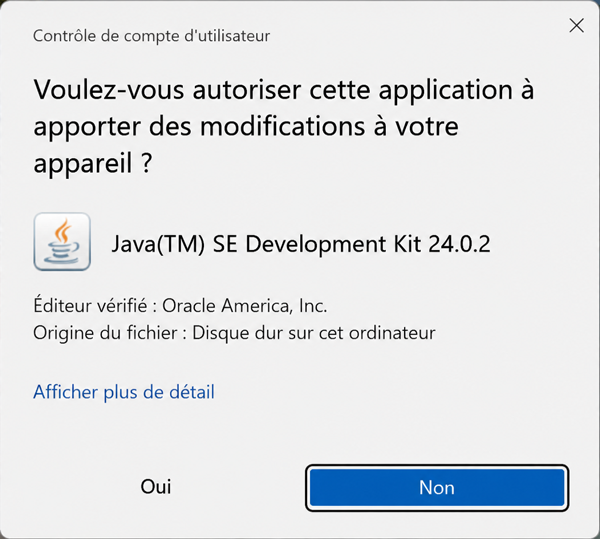
Windows demande une confirmation.
Windows peut demander l’autorisation d’installer Java.
Cliquez sur « Oui ».
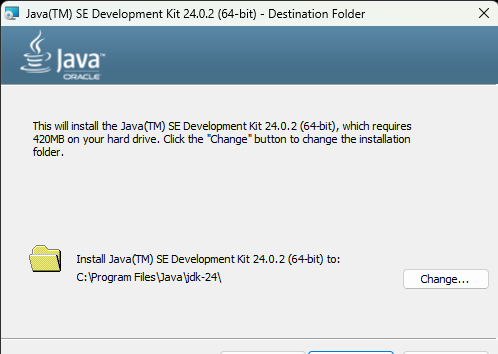
Choisissez le dossier d’installation.
Le dossier proposé automatiquement convient dans la plupart des cas.
Cliquez sur « Next ».
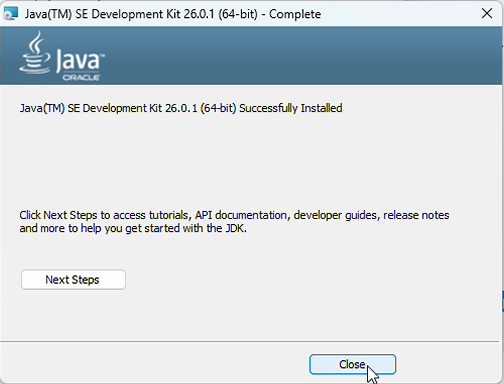
Fin de l’installation de Java.
Cliquez sur « Close ».
Java est maintenant installé sur votre ordinateur.
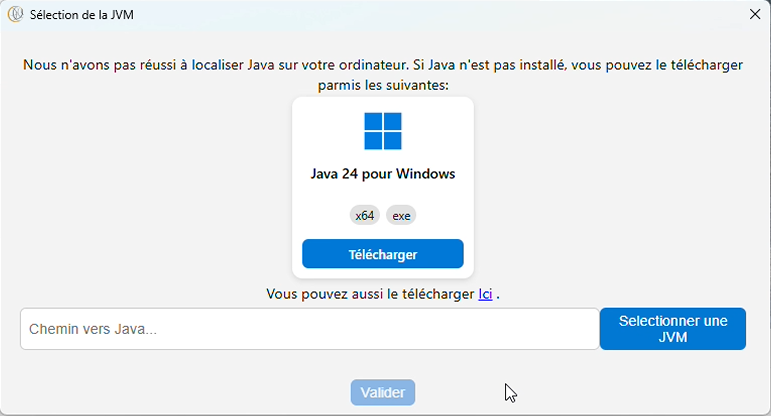
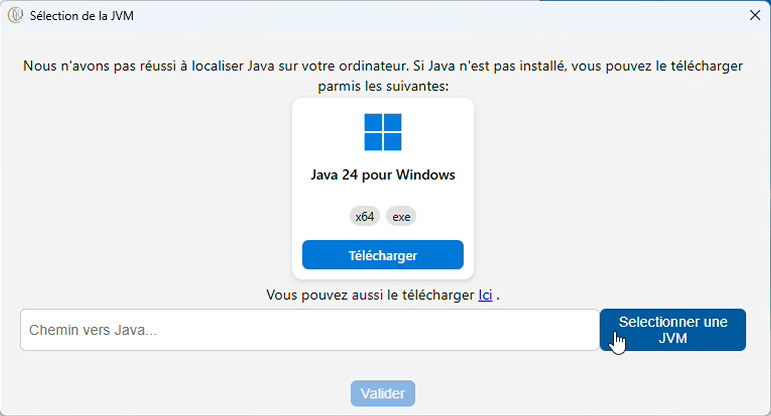
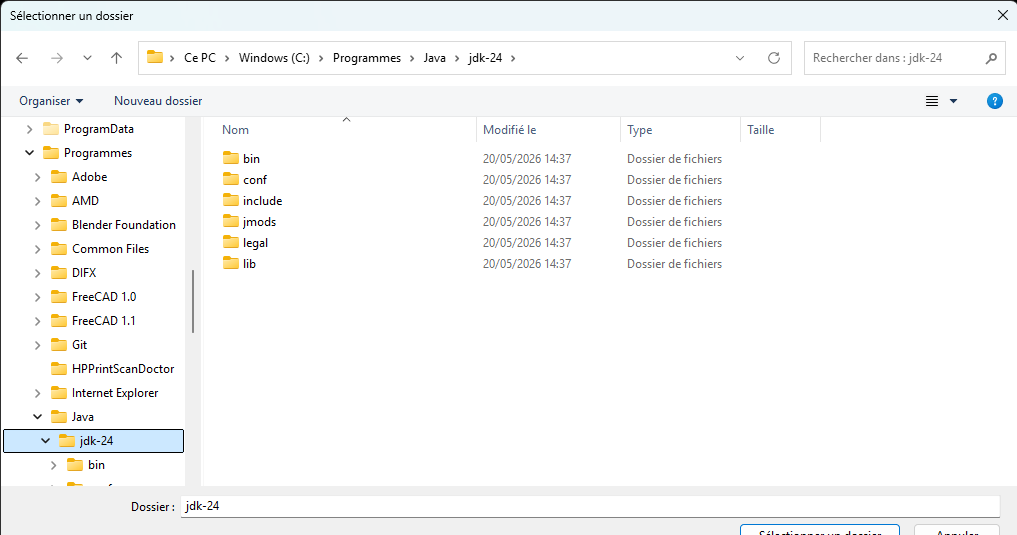
Sélection de Java.
muExpress va maintenant utiliser Java pour démarrer.
Cliquez sur « Sélectionner une JVM ».
Choisissez le dossier Java.
Ouvrez le dossier :
- « Programmes »
- puis « Java »
Sélectionnez ensuite le dossier commençant par « jdk ».
Cliquez enfin sur « Valider ».
Étape 4
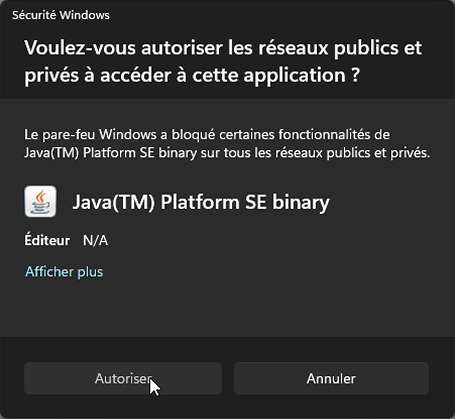
Windows peut demander une autorisation
Lors du premier lancement, Windows peut demander l’autorisation de communiquer sur le réseau.
Cette fenêtre est normale.
Cliquez sur « Autoriser l’accès ».
Laissez les cases proposées cochées puis cliquez sur « Autoriser l’accès ».
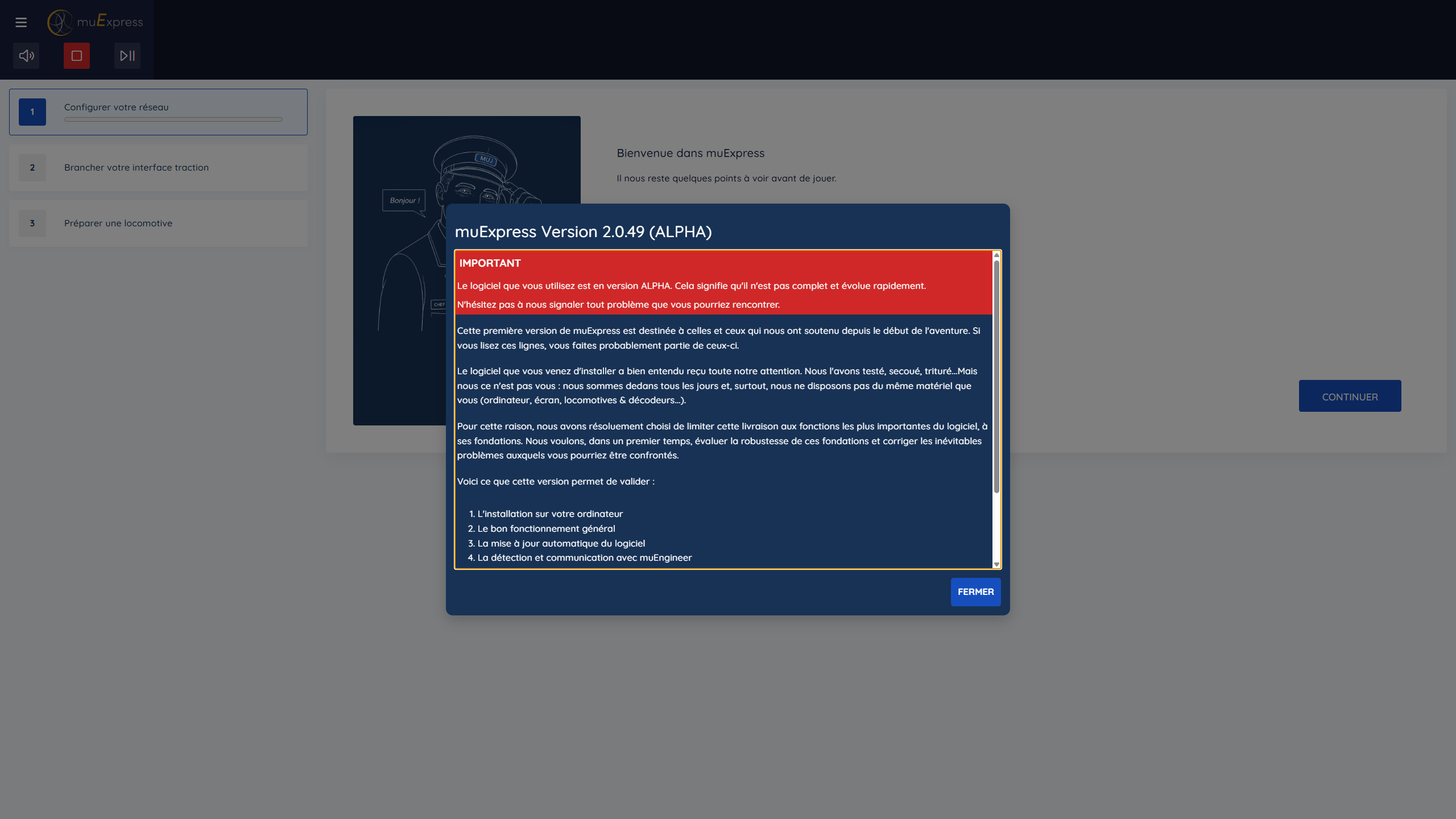
muCommander démarre.
muCommander s’ouvre maintenant sur votre ordinateur.
Un premier message d’information peut apparaître.
Cliquez sur « Fermer » pour continuer.
Étape 5
C'est terminé !
muCommander est installé et prêt à être utilisé.
La configuration assistée va maintenant vous accompagner pas à pas.

