

Télécharger muExpress pour Windows
Windows peut afficher plusieurs alertes de sécurité lors de la première installation.
C’est normal avec les logiciels récents comme muExpress.
Pourquoi Windows affiche-t-il un avertissement ?
- muExpress est un logiciel récent actuellement en cours de diffusion.
- Windows affiche parfois un message de sécurité lors de la première installation.
- Le logiciel est signé au nom de MUJUNCTION.
Étape 1
Téléchargez muExpress
Cliquez sur le bouton « Télécharger muExpress pour Windows » ci-dessus.
Le téléchargement démarre automatiquement.
Étape 2
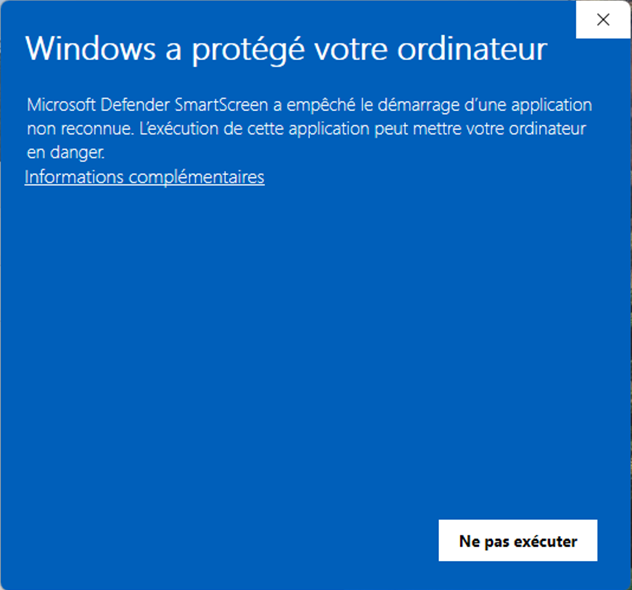
Windows peut afficher la fenêtre ci-dessous
Windows affiche parfois ce message avec les logiciels récents (Windows SmartScreen).
C’est normal lors de la première installation de muExpress.
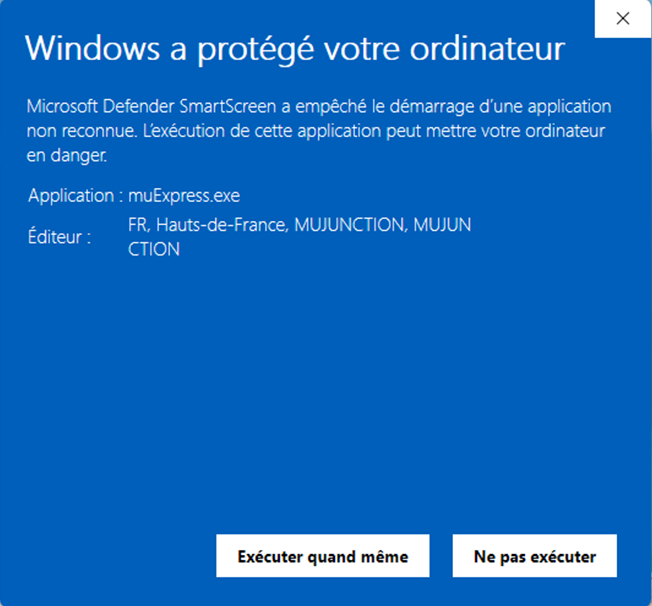
Cliquez sur « Informations complémentaires »
Le lien se trouve dans la fenêtre bleue affichée par Windows.
Cliquez sur « Exécuter quand même ».
Windows vous demande ensuite une confirmation avant de lancer l’installation.
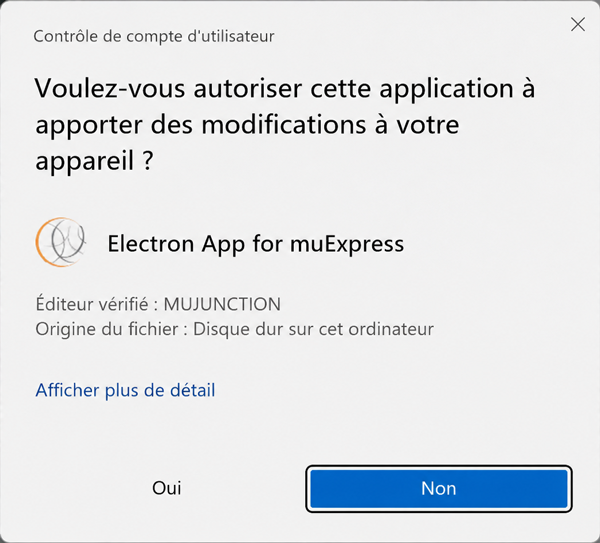
Windows demande une confirmation.
Windows peut demander l’autorisation de lancer l’installation de muExpress
Cliquez sur « Oui ».
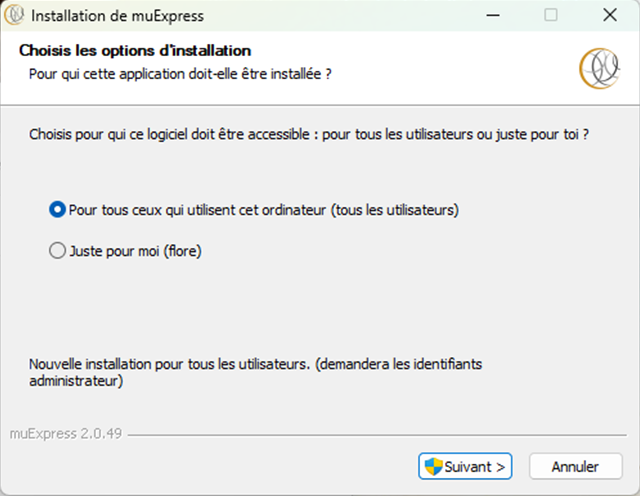
L’installation de muExpress démarre.
Vous pouvez laisser les options proposées par défaut.
Cliquez sur « Suivant ».
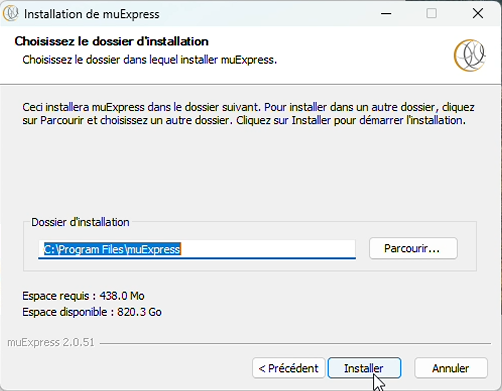
Choisissez le dossier d’installation.
Le dossier proposé automatiquement convient dans la plupart des cas.
Cliquez sur « Installer».
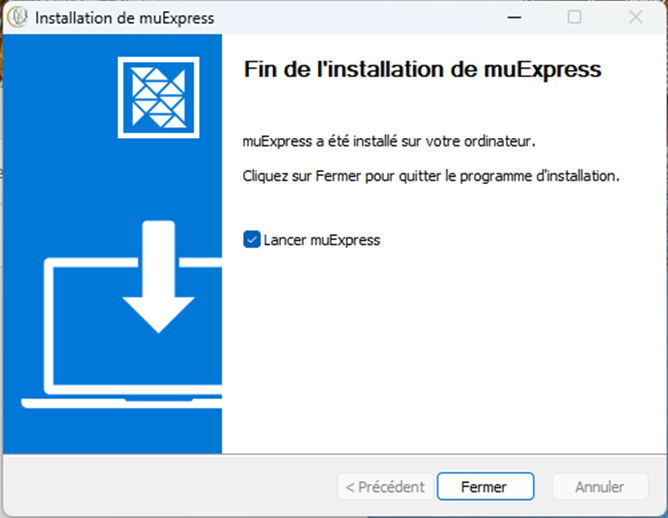
Fin de l’installation.
Cliquez sur « Fermer ».
muExpress est maintenant installé sur votre ordinateur.
Étape 3
muExpress vérifie la présence de Java
muExpress utilise Java pour fonctionner.
Java est un composant utilisé par de nombreux logiciels Windows.
Si Java est déjà installé sur votre ordinateur, vous pouvez passer directement à l’étape suivante.
Sinon, muExpress vous proposera automatiquement de l’installer.
Cliquez sur « Télécharger ».
Le téléchargement de Java démarre automatiquement.
Patientez pendant le téléchargement.
Cette étape peut prendre quelques instants selon votre connexion Internet.
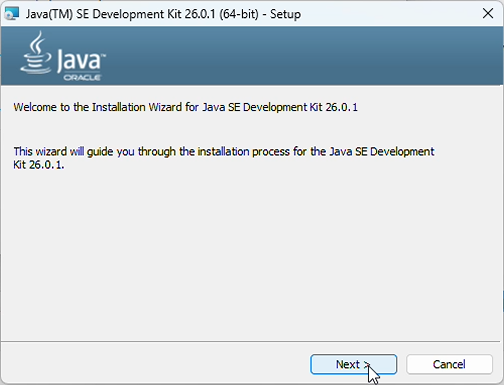
Cliquez ensuite sur « Next ».
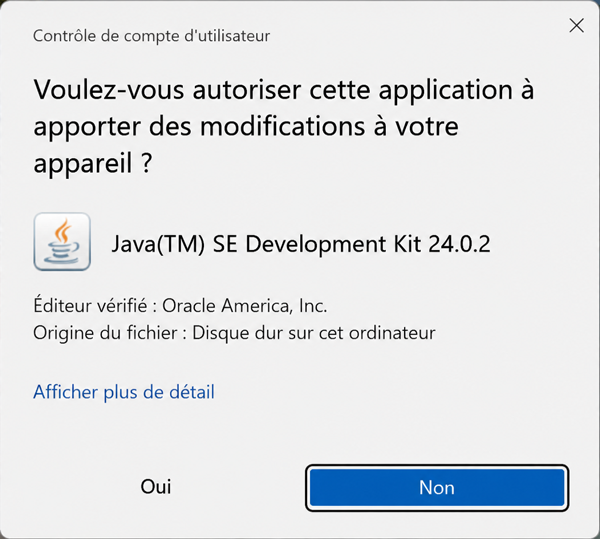
Windows demande une confirmation.
Windows peut demander l’autorisation d’installer Java.
Cliquez sur « Oui ».
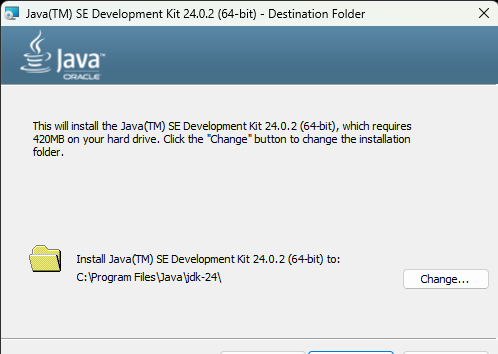
Choisissez le dossier d’installation.
Le dossier proposé automatiquement convient dans la plupart des cas.
Cliquez sur « Next ».
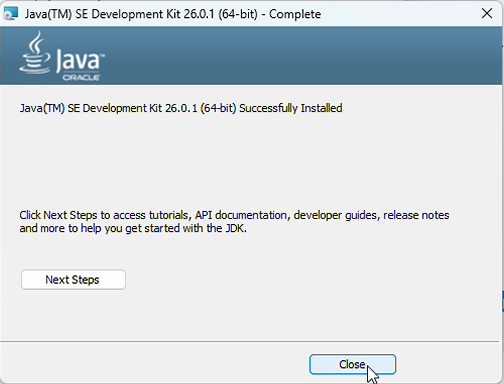
Fin de l’installation de Java.
Cliquez sur « Close ».
Java est maintenant installé sur votre ordinateur.
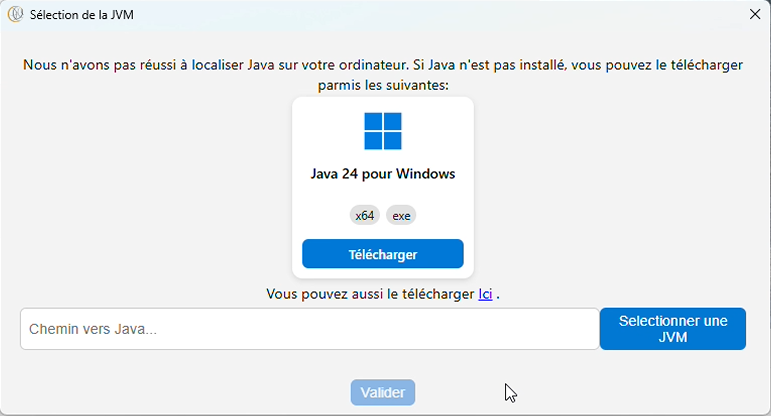
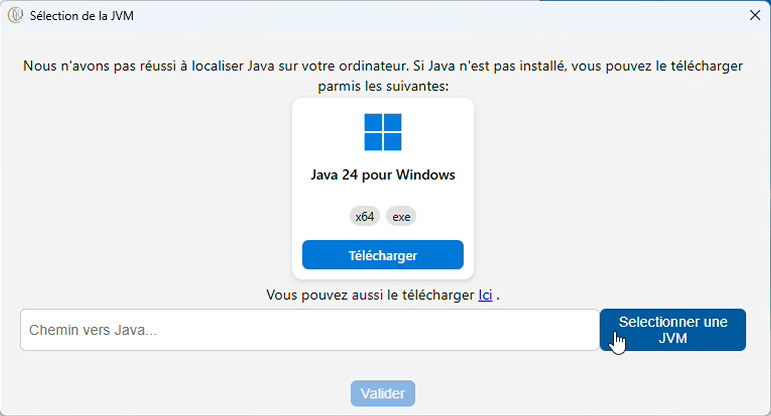
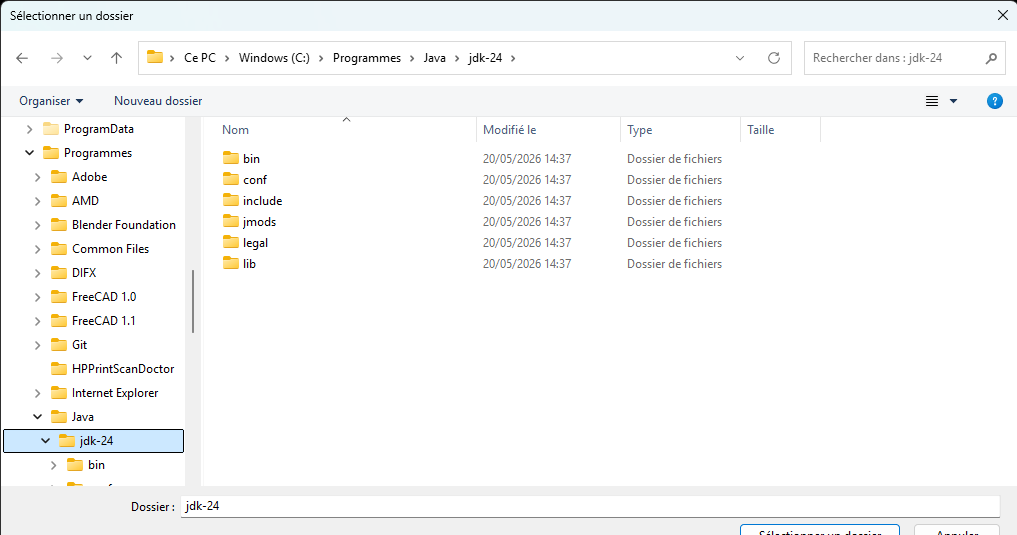
Sélection de Java.
muExpress va maintenant utiliser Java pour démarrer.
Cliquez sur « Sélectionner une JVM ».
Choisissez le dossier Java.
Ouvrez le dossier :
- « Programmes »
- puis « Java »
Sélectionnez ensuite le dossier commençant par « jdk ».
Cliquez enfin sur « Valider ».
Étape 4
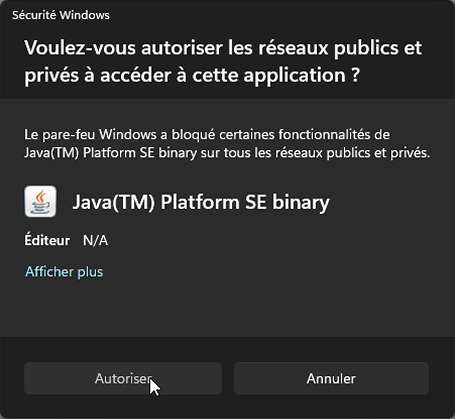
Windows peut demander une autorisation
Lors du premier lancement, Windows peut demander l’autorisation de communiquer sur le réseau.
Cette fenêtre est normale.
Cliquez sur « Autoriser l’accès ».
Laissez les cases proposées cochées puis cliquez sur « Autoriser l’accès ».
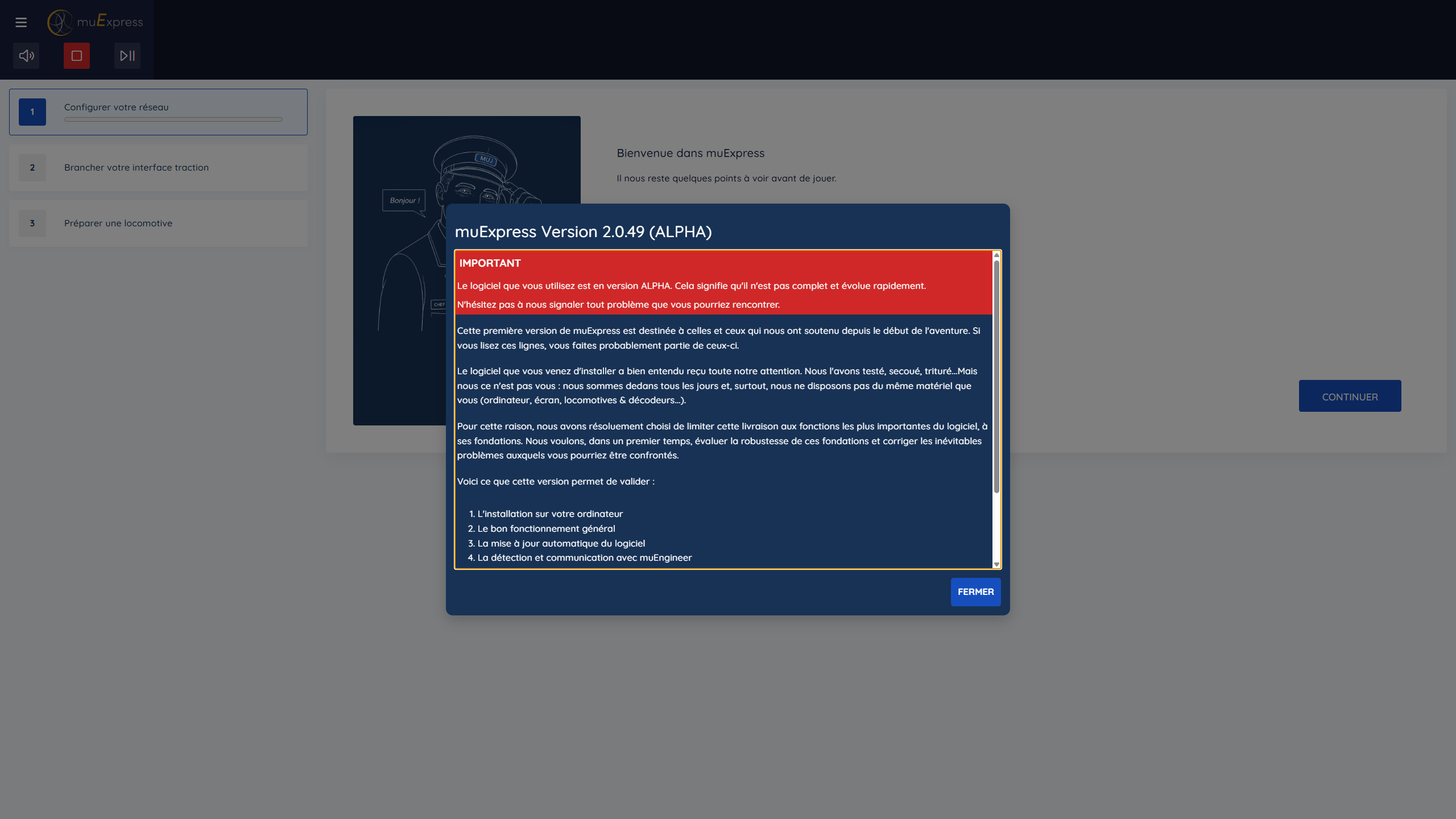
muExpress démarre.
muExpress s’ouvre maintenant sur votre ordinateur.
Un premier message d’information peut apparaître.
Cliquez sur « Fermer » pour continuer.
Étape 5
C'est terminé
muExpress est installé et prêt à être utilisé.
La configuration assistée va maintenant vous accompagner pas à pas.

